
Gebruikershandleiding voor ProjectSheet for Excel -invoegtoepassing
Inhoud
Resourcekolommen (alleen in Pro )
Instructievideo's
Korte rondleiding door de gratis add-in [2:56]
Korte rondleiding door Pro -add-in [3:51]
Spreadsheet-invoegtoepassing
In Microsoft Excel kunt u invoegtoepassingen installeren vanuit de Add-ins Store, die u vindt in het tabblad Start. Typ ' projectsheet ' in het zoekvak en voeg de invoegtoepassing toe, zoals getoond in de video 'Invoegtoepassingen installeren '.
Je kunt de app ook installeren via Microsoft AppSource .
Na de installatie verschijnt er een ProjectSheet knop op het tabblad Home om het taakvenster te openen.
Werkbladen
Het taakvenster van de ProjectSheet -invoegtoepassing wordt geopend met de knop Open Taskpane in het tabblad 'Start'. Het verschijnt aan de rechterkant van het spreadsheet.
Je kunt Continue met de gratis versie of Sign in for Pro met Single Sign-On (SSO) via je Microsoft-account. Vervolgens kun je een proefperiode van 10 dagen starten door een registratieformulier in te vullen. Tijdens of na de proefperiode kun je een Pro licentie aanschaffen.
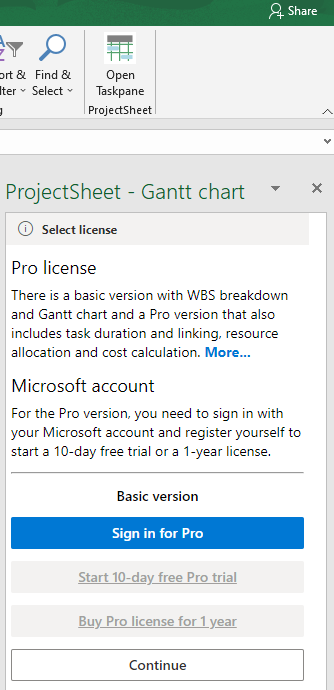
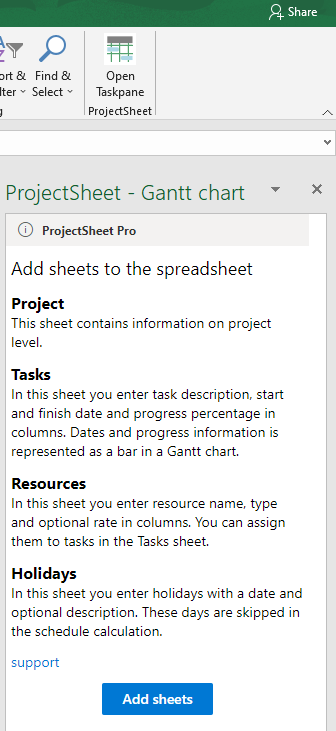
Bij het eerste gebruik voegt de gratis versie twee werkbladen toe: Project en Tasks .
De Pro versie voegt vier werkbladen toe: Project , Tasks , Resources en Holidays .
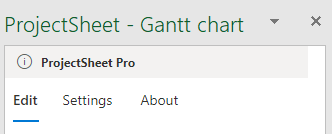
Het taakvenster wordt vervangen door drie tabbladen: één voor bewerken , één voor instellingen en één met informatie over de invoegtoepassing. U kunt het taakvenster sluiten en verdergaan met bewerken.
Projectplanning
U kunt de spreadsheet rechtstreeks bewerken of via het invoegprogramma Taakvenster. Sommige cellen kunnen op beide manieren worden bewerkt, maar het Taakvenster heeft altijd de juiste opmaak. Het Taakvenster komt overeen met de geselecteerde taakrij in de spreadsheet.
Wijzigingen in de kolommen van ProjectSheet worden door de invoegtoepassing verwerkt, wat resulteert in wijzigingen in het spreadsheet en het taakvenster. De betekenis van de kolommen wordt hier beschreven. Eigen kolommen worden niet door ProjectSheet verwerkt en kunnen tekst, datums, enz. bevatten, of celformules die verwijzen naar kolommen van ProjectSheet.
Bewerkingen op volledige taakrijen, zoals verwijderen, verplaatsen of kopiëren/plakken, worden ook door de invoegtoepassing verwerkt. U selecteert een taakrij aan de linkerkant van het spreadsheet. Houd er rekening mee dat het WBS-niveau kan veranderen als u een samenvattende taak verwijdert of als de bron- en bestemmingsrijen zich op verschillende niveaus bevinden.
Structuur en lay-out
De ProjectSheet-invoegtoepassing gebruikt spreadsheetelementen zoals bladen, kolommen, rijen en cellen om een raamwerk te creëren met taken, resources, een Gantt-diagram, enzovoort. Dit raamwerk mag niet worden gewijzigd, omdat de invoegtoepassing ervan afhankelijk is.
De lay-out kan worden aangepast, zoals kleuren, lettertypen, enzovoort. U kunt spreadsheetfuncties toepassen, zoals het filteren van kolommen. Het sorteren van geselecteerde rijen is ook mogelijk, maar gebruik dit alleen voor taken met dezelfde samenvattende taak. Celformules kunnen worden gebruikt in eigen kolommen en in projectkolommen, met enkele beperkingen (zie het voorbeeld) .
Dit is een tabel met wat je wel en NIET kunt wijzigen:
| NIET doen | Doen |
| verander het kader | Wijzig de lay-out. |
| Wijzig het Gantt-diagram in het werkblad zelf. | Pas de tijdschaal van de Gantt-grafiek aan in het taakvenster. |
| Kolommen ProjectSheet verwijderen of kopiëren | ProjectSheet kolommen verbergen |
| Bescherm werkbladen en bereiken tegen bewerkingen. | Deel het spreadsheet zodat het bekeken kan worden. |
| Voeg rijen in die geen taakkolommen bevatten. | Voeg eigen kolommen in links van het Gantt-diagram |
| kopregels verwijderen | Wijzig de volgorde van de kolommen |
| Wijzig de verborgen kopregel 3 | Wijzig de tekst van de kopteksten. |
| Werkbladen ProjectSheet verwijderen of kopiëren | Voeg eigen werkbladen toe |
Gantt-diagram
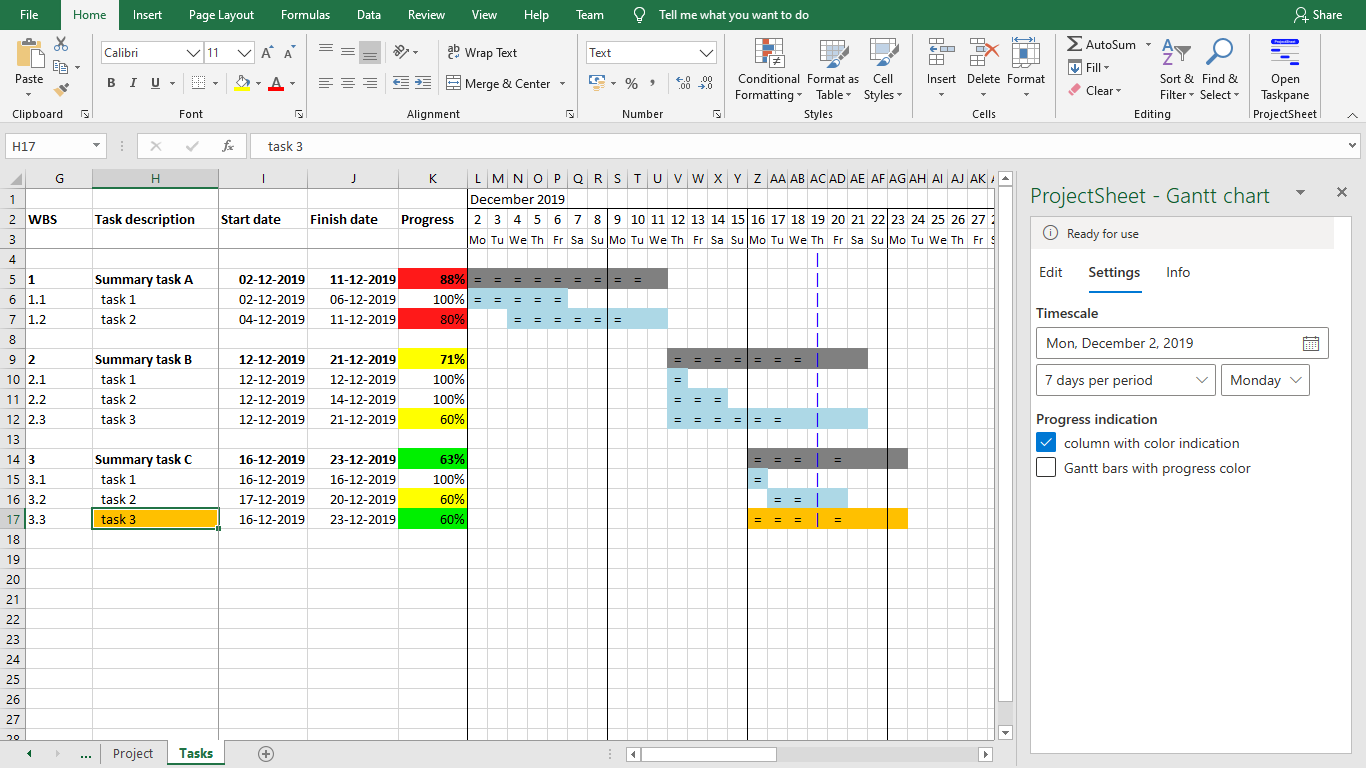
Het werkblad Tasks wordt weergegeven in de onderstaande schermafbeelding en bestaat aan de linkerkant uit een tabel met de planning en aan de rechterkant uit een gegenereerd Gantt-diagram. Helemaal rechts bevindt zich het taakvenster van de add-in. Wanneer er wijzigingen worden aangebracht in het werkblad of het taakvenster, worden de planning en het Gantt-diagram bijgewerkt tijdens de wachttijd, die wordt aangegeven met de wachtkleur bovenaan het taakvenster.
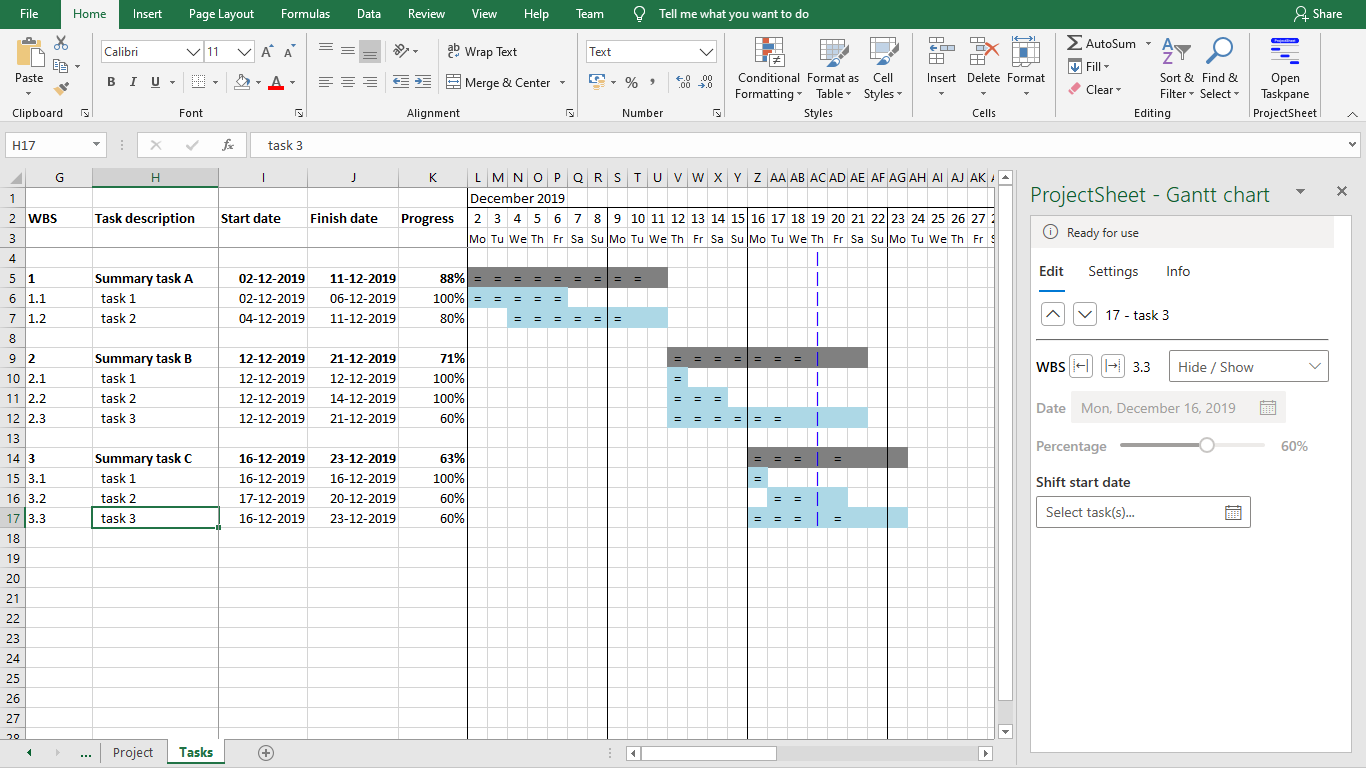
De start- en einddatum komen overeen met de balken in het Gantt-diagram. De WBS-code geeft aan hoe de taken zijn gestructureerd met samenvattende taken.
De startdatum van de samenvattende taak is gelijk aan de vroegste startdatum van de bijbehorende subtaak(en), de einddatum van de samenvattende taak is gelijk aan de laatste einddatum van de bijbehorende subtaak(en).
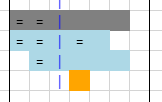
Het voortgangspercentage wordt weergegeven door een dubbele lijn in een staafdiagram.
De datum van vandaag wordt in het Gantt-diagram weergegeven met een verticale, gestippelde blauwe lijn.
Een taak is blauw, een samenvattende taak is grijs en een mijlpaal is oranje.
Indien aanwezig, wordt de achtergrondkleur van de taakbeschrijving weergegeven als de kleur van de balk. Als u de kleur wilt wijzigen, klikt u op de knop Vernieuwen om deze bij te werken.
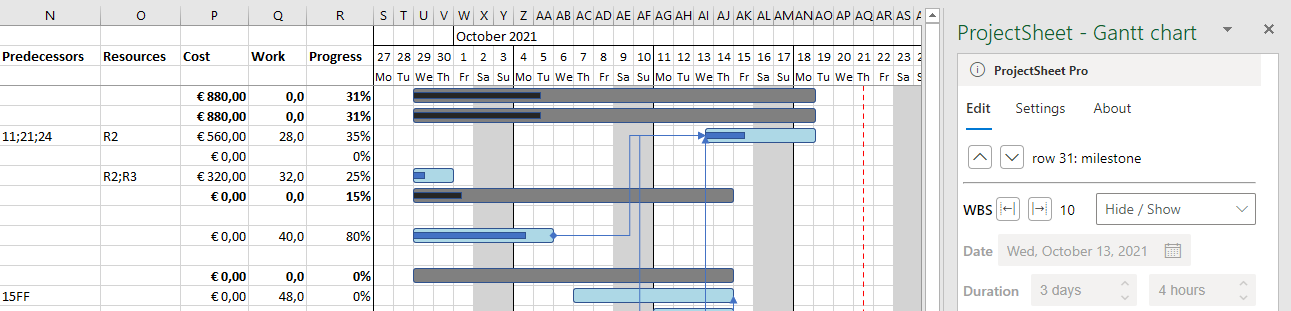
De Pro versie toont een verband tussen taken in het Gantt-diagram met een pijl en de voortgang met een doorlopende balk binnen de Gantt-balk.
Tijdschaal
Het Gantt-diagram toont het volledige schema of een deel ervan, afhankelijk van de tijdschaal die is ingesteld in het tabblad Instellingen in het taakvenster. U kunt de startdatum van de tijdschaal instellen om door het Gantt-diagram te scrollen. De startdatum kan worden ingesteld met de datumkiezer, op vandaag of op de vroegste startdatum van de geselecteerde taken. U kunt de tijdsperiode van de tijdschaal instellen om het volledige project in het Gantt-diagram te bekijken (alleen in Pro ). De tijdsperiode begint met 1 dag per cel en eindigt met 3 jaar voor de volledige tijdschaal (18 dagen per cel). Zowel de startdatum als de tijdsperiode worden automatisch ingesteld met Autofit (alleen in Pro ).
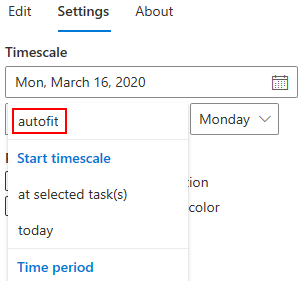
Je kunt de begindag van de week instellen in de Gantt-grafiek; de standaardinstelling is maandag.
Taakkolommen en taakvenster
De kolommen met taken vindt u in het werkblad ' Tasks . Het taakvenster bevindt zich rechts van het werkblad. Kolommen kunnen rechtstreeks in de cel en/of via het taakvenster worden bewerkt.
WBS en taakomschrijving
In de kolom 'Taakomschrijving' kunt u de planning invoeren. De kolom 'WBS' wordt berekend en toont een code die de werkstructuur (Work Breakdown Structure, WBS) van de taken aangeeft. Indien aanwezig, wordt de achtergrondkleur van de taakomschrijving na het klikken op de knop 'Vernieuwen ' weergegeven als de kleur van de Gantt-balk. Het verwijderen van de taakomschrijving verwijdert de gehele taak.

Met de pijltoetsen omhoog/omlaag in het taakvenster navigeert u naar de vorige/volgende taakregel . Achter de knoppen wordt de index van de spreadsheetregel weergegeven, gevolgd door de WBS-code en de taakomschrijving.
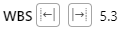
Met deze knoppen in het taakvenster kunt u het WBS-niveau van de geselecteerde taakregel(s) verlagen/verhogen . De WBS-hiërarchie wordt ook weergegeven in de inspringing van de taakbeschrijving. Zogenaamde samenvattingstaken worden vetgedrukt weergegeven.
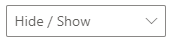
Dit vervolgkeuzemenu in het taakvenster bevat functies om geselecteerde taken of alle samenvattingstaken in te klappen/uit te vouwen, zodat u een overzicht van de planning krijgt.
- Inklapniveau - Vouw alle samenvattingstaken samen met hetzelfde inspringniveau als de geselecteerde samenvattingstaak.
- Verberg alle taken die 100% voltooid zijn (samenvattend): Verberg alle taken die 100% voltooid zijn.

Met deze knop voegt u een samenvattende taak boven de geselecteerde taken in. U kunt de beschrijving van de samenvattende taak later aanpassen. Deze functie is een snel en eenvoudig alternatief voor het invoegen van een lege rij, het toevoegen van een beschrijving van een samenvattende taak en het selecteren van de subtaken voor inspringing.
Duur (alleen voor Pro )
De duur van een taak is de tijd tussen de start- en einddatum. Wanneer deze wordt gewijzigd, wordt de einddatum opnieuw berekend, terwijl de startdatum behouden blijft. Wanneer de einddatum wordt gewijzigd, wordt de duur gewijzigd, terwijl de startdatum behouden blijft. Een taak wordt een mijlpaal als de duur ervan 0 is.

Met de draaiknoppen voor dagen en uren in het taakvenster kunt u de duur instellen in de geselecteerde cel(len) in het spreadsheet.
Begin- en einddatum
De kolom 'Start' bevat de startdatum van een taak, de kolom 'Einde' de einddatum. De samenvattingsdatums en het Gantt-diagram worden berekend wanneer van toepassing. In de gratis versie wordt een taak als mijlpaal beschouwd als deze alleen een einddatum heeft.

De datumkiezer in het taakvenster plaatst de geselecteerde datum in de gekozen cel(len) in het spreadsheet.
Voorgangers (alleen Pro )
U kunt een voorgangerstaak invoeren door het bijbehorende rijnummer in het spreadsheet in te voeren. Meerdere voorgangerstaken worden gescheiden door een puntkomma: 12;24. Aan de koppeling kunnen het type koppeling en de vertraging/voorsprong worden toegevoegd: 11FF+2d.
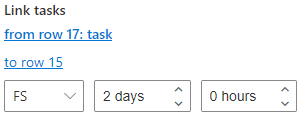
Je kunt taken ook koppelen door ze in het spreadsheet te selecteren en vervolgens 'Taken koppelen' in het taakvenster te gebruiken. Klik eerst op een taak in het spreadsheet en vervolgens op 'Van' in het taakvenster. Deze taak wordt dan van cursief naar vetgedrukt in het taakvenster. Klik daarna op een taak en vervolgens op 'Naar' om een koppeling te maken.
Nadat je een link hebt aangemaakt, kun je het linktype en de vertraging/doorlooptijd (dagen en uren) wijzigen. Je kunt dit herhalen voor meerdere 'naar' -taken. Door nogmaals op ' naar' te klikken, wordt de link verwijderd. Je kunt ook links in omgekeerde volgorde aanmaken, met 'naar' en één of meer 'van' -taken.
Voorwaarde (alleen Pro )
De kolom 'Voorwaarde' toont aanvullende voorwaarden voor taken met betrekking tot de planning. De rijen hebben een uitklapmenu met vier opties wanneer de cel is geselecteerd:
- ASAP - Zo snel mogelijk (standaard)
- ALAP - As Late As Possible
- begindatum - Op deze datum of later
- eindigen op - Op deze datum of eerder
Geen tekst in de cel betekent zo snel mogelijk.
Bronnen (alleen Pro )
De kolom 'Bronnen' toont de toegewezen bronnen uit het werkblad Resources . De bron komt overeen met de naam of afkorting, indien aanwezig. Meerdere toegewezen bronnen worden gescheiden door een puntkomma. De standaard toegewezen hoeveelheid is 1; tussen vierkante haken kan een andere hoeveelheid worden ingevoerd. Voorbeeld van een brontoewijzing: A;B[0.5]
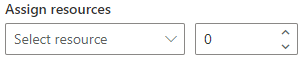
De resources in het werkblad Resources zijn ook beschikbaar in een vervolgkeuzemenu in het taakvenster. Klik op een taak en selecteer een resource in het vervolgkeuzemenu. Reeds toegewezen resources worden vetgedrukt weergegeven. De standaard toegewezen hoeveelheid voor een nieuwe resource is 1. U kunt een andere hoeveelheid invoeren voor een reeds toegewezen resource met behulp van de spinner. Een hoeveelheid van 0 verwijdert de resource van de taak.
Werk (alleen Pro )
Het aantal werkuren per taak of samenvattende taak.
Kosten (alleen Pro )
Totale kosten per taak of samenvattende taak voor alle toegewezen resources. De kostenberekening is afhankelijk van het tarief en het type van de resource. Als er geen resources zijn toegewezen, kunt u zelf de kosten invoeren.
Voortgangspercentage
Het voortgangspercentage van elke taak. De samenvattende taakvoortgang wordt berekend op basis van de subtaken. U kunt het percentage voor één of meerdere cellen tegelijk invoeren in het taakvenster:

Met deze schuifregelaar wordt het gekozen voortgangspercentage in de geselecteerde cel(len) in het spreadsheet weergegeven.
Startdatum van de dienst
Met deze functie kunt u de begin- en einddatum van de geselecteerde rij(en) wijzigen.
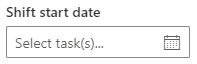
De datumkiezer toont de vroegste startdatum in de geselecteerde rijen.
Als u deze datum wijzigt, verschuiven alle geselecteerde begin- en einddatums dienovereenkomstig.
Resourcekolommen (alleen Pro )
De kolommen met bronnen vindt u in het werkblad Resources .
Naam van de bron
Door een naam in te voeren, wordt de resource toegevoegd; door de naam te verwijderen, wordt de resource verwijderd. Een resource kan aan een of meer taken worden toegewezen. Wanneer een nieuwe resource aan een taak wordt toegewezen, wordt deze toegevoegd aan het werkblad Resources.
Als u de naam van een bron in het werkblad 'Bronnen' wijzigt, wordt deze ook doorgevoerd in alle opdrachten in het werkblad 'Taken'. Als u een bron in het werkblad 'Bronnen' verwijdert, wordt deze ook verwijderd uit alle opdrachten in het werkblad 'Taken'.
Afkorting
De afkorting vervangt de naam van de bron in de kolom 'Bronnen' in het werkblad ' Tasks voor het gemak.
Type
De typen verschijnen in een vervolgkeuzemenu wanneer u de cel selecteert:
- werk - Middelen per taak, werkuur, zoals arbeid
- apparatuur - Middelen per taakduur (uur), zoals gehuurde apparatuur, enz.
- Materiaal - Middelen per eenheid, zoals onderdelen, bouwmaterialen, enz.
Tarief
Uurtarief voor resources van het type 'Werk' en 'Materiaal' en kosten per eenheid voor resources van het type 'Materiaal'.
Graaf
Totaal aantal uren voor de resource 'Werk' en 'Apparatuur' en de totale hoeveelheid voor de resource 'Materiaal' over alle taken heen.
Kosten
Totale kosten per resource voor alle taken.
Vakanties (alleen Pro )
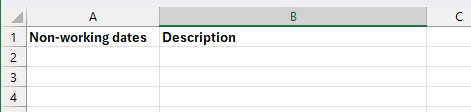
Niet-werkdagen en feestdagen kunnen worden ingevoerd in het werkblad Holidays . Elke datum staat op een aparte regel; de omschrijving is optioneel. De datums kunnen worden ingevoerd met behulp van de datumkiezer in het taakvenster. U kunt de greep rechtsonder in een cel gebruiken om rijen met volgende datums te vullen.
Tabblad Instellingen
Je vindt dit tabblad in het taakvenster. Het taakvenster bevindt zich rechts van het spreadsheet.
Tijdschaal
De tijdschaal van het Gantt-diagram wordt hier uitgelegd.
Voortgangsindicatie
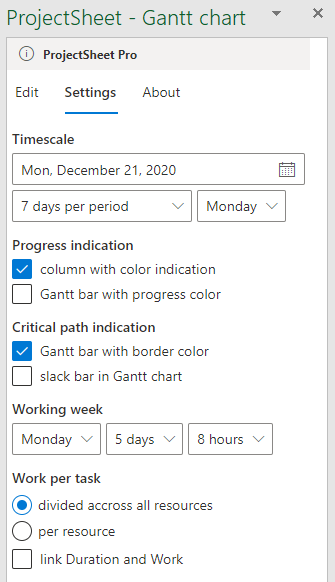
De voortgangsindicatie kan onafhankelijk van elkaar worden ingesteld voor de kolom 'Voortgang' en het Gantt-diagram.
De kleuren hebben de volgende betekenis:
| Voorwaarde | Kleur |
| vandaag vóór de startdatum van de taak | geen kleur |
| vandaag na de startdatum van de taak en de voortgang volgens schema | groente |
| vandaag na de startdatum van de taak en de voortgang achter op schema | geel |
| vandaag na de einddatum en de voortgang is minder dan 100% | rood |
| Vooruitgang is gelijk aan 100%. | geen kleur |
Indicatie van het kritieke pad (alleen Pro )
Gekoppelde taken die zich op het kritieke pad bevinden, leiden tot projectvertraging wanneer ze worden vertraagd. Niet-kritieke taken hebben speling voordat ze projectvertraging veroorzaken. Opties voor de zichtbaarheid van het kritieke pad in het Gantt-diagram:
- Taken op het kritieke pad krijgen een rode rand.
- Niet-kritieke taken krijgen hun spelingstijd weergegeven met een stippellijn.
Werkweek (alleen Pro )
Stel de werkweek in door te selecteren
- Begindag van de werkweek
- Aantal opeenvolgende werkdagen per week
- Werkuren per dag
De niet-werkdagen (weekenden) worden in Gantt-diagrammen weergegeven als grijze kolommen met een schaal van 1 dag per kolom.
Werk per taak (alleen Pro )
Je kunt de werkuren van een taak verdelen over de resources of per resource toewijzen.
- Het verdelen van de werkuren over de beschikbare middelen is wenselijk als de middelen hetzelfde werk verrichten. Meer middelen betekent dat de werkuren over de middelen worden verdeeld, afhankelijk van de toegewezen hoeveelheid.
- Als de aan een taak toegewezen resources verschillende werkzaamheden uitvoeren, is het wenselijk om de werkuren aan elke resource afzonderlijk toe te wijzen. Met de toegewezen hoeveelheid is het vervolgens mogelijk om de werkuren per resource te variëren.
De taakduur en de werkuren kunnen onafhankelijk van elkaar worden ingesteld of elkaar opvolgen, waarbij de werkuren per dag vaststaan.
Voorbeeld van celformules
In de Pro-versie kunnen de kolommen 'Duur' en 'Werk' ook celformules bevatten. Zolang deze niet worden overschreven door ProjectSheet , blijven ze behouden. De formules kunnen de duur of het werk berekenen op basis van een of meer parameters uit ingevoegde kolommen. Om de resulterende planning te berekenen, moet u op de knop 'Vernieuwen ' in het taakvenster klikken.
Als instelling kunnen de duur en de werkzaamheden aan elkaar gekoppeld worden. De duur wordt dan berekend op basis van de uitgevoerde werkzaamheden en de toegewezen resources. Celformules in de kolom 'Duur' worden mogelijk overschreven door de waarde in de kolom 'Werk'. In dat geval is het raadzaam om celformules alleen in de kolom 'Werk' te gebruiken en niet in de kolom 'Duur'.
FAQ - Veelgestelde vragen
Hoe kan ik de tijdschaal van een Gantt-diagram uitbreiden?
Wijzig de Gantt-grafiek niet in het spreadsheet zelf. Wijzig de startdatum en de tijdsperiode (alleen in Pro ) van de grafiek in het tabblad Instellingen van het taakvenster. Door de startdatum te wijzigen, kunt u door de Gantt-grafiek scrollen.
Waarom liggen de datums in de Gantt-schaal 4 jaar en 1 dag eerder dan de datums in de cellen Start en Finish ?
Excel heeft twee datumsystemen: Windows gebruikt altijd het 1900-systeem, Mac gebruikt daarnaast het 1904-systeem. ProjectSheet for Excel gebruikt het 1900-systeem. Hier lees je hoe je in Excel kunt overschakelen van het 1904- naar het 1900-systeem, afhankelijk van je Excel-versie: Datumsystemen in Excel .
Hoe los ik de foutmelding "Invoegfout. We konden geen verbinding maken met de catalogusserver van de 'Office Store' voor deze invoegtoepassing" op?
Als uw bedrijf u Microsoft Office 365 levert, kunt u bij de beheerder navragen of ProjectSheet - Gantt-diagram kan worden toegevoegd aan het Beheercentrum vanuit de Office Store (Instellingen > Geïntegreerde apps).
Waarom zijn de Gantt-balken in de Pro versie soms niet uitgelijnd met de taken?
Dit kan gebeuren als het zoomniveau van de spreadsheet niet 100% is, als gevolg van een probleem in het Microsoft-framework. Als tijdelijke oplossing is er de optie Gantt Free version onderaan het taakvenster aan de rechterkant.
Wat zijn de minimale vereisten voor deze Excel-invoegtoepassing?
De Microsoft AppSource- winkel vermeldt Excel 2019, maar de minimaal vereiste Excel-versie is de update 1808 (augustus 2018). U kunt uw versie vinden onder Account > Over Excel.
Kan ik mijn accountlicentie overdragen naar een ander account wanneer ik het bedrijf verlaat?
Ja, u kunt dit eenmalig gratis doen door een proefversie van ProjectSheet voor Excel te starten op uw nieuwe Microsoft-account. De vervaldatum van de licentie van het oude account wordt dan overgezet naar het nieuwe account. Stuur een verzoek tot overdracht naar de helpdesk en vermeld daarbij het oude en het nieuwe account.
Kan ik mijn accountlicentie omzetten naar een domeinlicentie?
Ja, dat kan door een domeinlicentie voor uw domein aan te schaffen. De resterende looptijd van de accountlicentie gedeeld door 5 wordt vervolgens opgeteld bij de vervaldatum van de domeinlicentie. De factor 5 is het prijsverschil tussen de accountlicentie en de domeinlicentie. Stuur een verzoek tot omzetting naar de helpdesk en vermeld daarbij het domein.
Hoe verwijder ik de add-in?
Zoek de ProjectSheet -invoeging in het lint 'Invoegen ' onder 'Office-invoegingen' op het tabblad 'Mijn invoegingen' . Klik op de drie puntjes voor het menu en kies 'Verwijderen' . Als ProjectSheet daar niet staat, kunt u kijken op het tabblad 'Beheerd door beheerder' en de beheerder vragen of deze er nog staat.
Zorg ervoor dat u de invoegtoepassing verwijdert uit alle Excel-desktopapps die u op al uw apparaten hebt gebruikt, en ook uit Office Online, om te voorkomen dat er een taakvenster met de knop 'Vertrouw deze invoegtoepassing' verschijnt wanneer u het spreadsheet opnieuw opent.